Subscribe:

Jangan Lupa Tinggalkan Pesan...!!!


Get this widget!

Selasa, 04 November 2014

Cara Membuat Antena Wajan Bolic Penguat Sinyal Modem/USB WLAN

Apa itu Wajan Bolic?
Wajan Bolic adalah sebuah antena yang terbuat dari bahan dasar Wajan. Wajan Bolic adalah versi keduanya dari Antena Grid, bedanya Wajan Bolic dengan Antena Grid hanya terletak pada bahan dan efisiensi harganya. Antena grid / satelit seperti yang kita tahu, harganya sangatlah mahal, mungkin bisa 2 atau 3 juta-an Woow... Sementara Wajan Bolic hanya membutuhkan biaya kurang dari 200.000. Dengan fungsinya yang hampir sama dengan antena grid, Wajan Bolic lebih efisien. Wajan Bolic merupakan antena reciever gelombang radio dengan frekuensi 2.4Ghz. Dan hebatnya lagi, Wajan Bolic adalah karya anak Indonesia, mantap kan?
Apa Fungsi dari Si Wajan Bolic ini?
1. Menembak sinyal WI-FI yang letaknya jauh (bisa menembak sampai 2 Km-9Km)
2. Memperkuat sinyal wi-fi
3. Menambah sinyal Modem (jika di gunakan untuk modem, bisa menembak HSDPA sampai HSUPA)
Nah inilah tahap yang di tunggu tunggu.
Cara Pembuatannya?
BAHAN :
1. Wajan diameter 36 ? (semakin besar diameternya semakin bagus)
2. PVC paralon tipis ukuran 3” 30cm
3. Doff  3” 2 buah
4. Aluminium foil
5. Baut + mur ukuran 12 dan 14
6  Bracket dan plat bentuk L bisa beli di toko bangunan
7. Modem USB WLAN
8. Kabel USB Extension 1 meter (panjang sesuai kebutuhan, bisa di beli di toko komputer)
9. Pipa besi/Bambu dengan panjang ukuran 8-10 meter
PERALATAN :
1. Penggaris
2. Pisau/ Cutter
3. Gergaji besi
4. Bor (untuk melubangi wajan dan doff)
5. Kikir (Untuk memperbesar lubang wajan setelah di-Bor untuk mendapatkan ukuran yang sesuai dengan Baut ukuran 12 dan 14)
6, Cemilan sama teh + Lagu Noah-Separuh Aku wakakakak...
PERKIRAAN HARGA :
Perkiraan harga yang dikeluarkan untuk membeli bahan WajanBolic adalah kurang dari Rp 300.000 ,-. Bandingkan jikan Anda harus membeli antenna Grid 24 db, yang bikinan local saja mencapai Rp 500.000 ,- lebih dan yang import bisa mencapai Rp 1.000.000 ,- lebih. Atau membeli antenna grid local yang harga nya Rp 200.000 ,- sedangkan yang import bisa mencapai Rp 300.000 lebih.
LANGKAH-LANGKAH PEMBUATAN :
1. Siapkan semua bahan dan peralatan yang dibutuhkan.
2. Lubangi wajan tepat di tengah wajan tersebut seukuran baut ujuran 14, jika kurang besar gunakan kikir , cukup satu lubang saja.
Kemudian, ukur diameter wajan dan kedalaman wajan. Kenapa harus pake ngukur2 segala? Ini kita gunakan untuk menghitung Feedernya (permukaan pipa yang tidak di lapisi Alumunium Foil). Rumus mencari Feeder:
F= D^2/(16*d)
*Ket:
- F: Feeder
- D: Diameter Wajan
- d: Kedalaman Wajan
- ‘^’pangkat, ‘/’ pembagian, ‘*’ perkalian
Contoh : Wajan dengan D = 70 cm, d = 20 cm maka jarak titik focus dari center dish : F = D^2 /(16 *d) = 70 ^2 / (16 *20) = 15.3 cm (Bagian yang tidak diberi Alumunium Foil.
3. Potong PVC paralon sepanjang 30 cm, kemudian beri tanda untuk jarak feeder-nya ( daerah bebas aluminium foil). Untuk menentukan panjang feeder-nya gunakan rumus di atas.
4. Siapkan Doff ( tutup ) paralon 3′. Lubangi wajan sebesar baut untuk menempelkan doff ( tutup ) paralon 3" tersebut. Kemudian pasang doff ( tutup ) paralon 3′ ke dasar wajan. hasilnya akan seperti dibawah ini :

Jika dilihat dari belakang, body wajan tersebut akan tampak kelihatan montok dengan ekornya ( baut ). Hehehehe…..
5. Pada bagian doff (tutup PVC paralon) yang akan di pasang pada ujung PVC harus di beri aluminium foil, sedangkan doff yang di pasang pada wajan tidak perlu di beri aluminium foil
6. Siapkan Modem USB WLAN anda. Tutup modem USB WLAN dengan karet/plester lakban untuk melindunginya dari hujan.

7. Masukan karet pelindung /plester dengan lakban ke modem USB WLAN, sehingga hasilnya akan menjadi seperti ini.

8. Beri lubang pada bagian paralon untuk meletakkan Modem USB WLAN, sekitar 5cmdari ujung PVC.

9. Selanjut nya, bungkus PVC paralon dengan dgn aluminium foil pada daerah selain feeder, kalo aluminium foil yang ada tanpa perekat, maka untuk merekatkannya bisa menggunakan double tape.

10. Masukkan Modem/USB WLAN pada lubang yang sudah di tandai tadi dan ujung modem USB WLAN akan tampak keluar pada jarak sekitar 5.3 cm dari ujung paralon.

11. Dan pasangkan doff tadi ke PVC paralon Kemudian, wajan yang telah di lubangi tadi dipasangkan dengan doff yang satu nya lagi, sebelumnya doff tersebut dilubangi sesuai dengan ukuran baut yang sudah di siapkan, dan kencangkan secukupnya.

12. Lalu Kemudian tinggal pasangkan PVC paralon tadi ke wajan yang sudah di pasang doff.

13. Pasang bracket antena dan plat besi L di bagian belakang wajan.

14. Antena wajan bolic / wajan holic selesai. Sambungkan kabel USB yang sudah di perpanjang dengan kabel UTP. Antena wajan bolic atau antena wajan holic siap digunakan. Akan tampak seperti dibawah ini

Siapkan tiang untuk menegakkan wajanbolic. Bambu juga dapat digunakan. Cari yang lurus dan kokoh. tegakkan pipa besi/bambu sepanjang 8 meter tanpa terhalang bangunan. Wajanbolic dipasang mendekati ujung bambu.
Nah itulah cara membuat wajan bolic untuk memperkuat signal modem Internet Selamat Berkreasi..
Sumber : http://aribojes4u.blogspot.com/2013/02/cara-membuat-antena-wajan-bolic-penguat.html

Minggu, 26 Oktober 2014

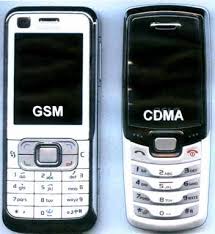
Arti CDMA, GSM & GPRS

Komunikasi jaringan tanpa kabel atau melalui telepon selular


CDMA adalah singkatan dari Code division multiple access
Disingkat dengan CDMA. Suatu format transmisi radio yang digunakan di Amerika Utara, khususnya untuk komunikasi jaringan tanpa kabel atau melalui telepon selular yang melalui bandwidth PCS (Personal Communication System). QUALCOMM adalah perusahaan pertama yang menerapkan metode ini.
Metoda CDMA ini membentuk beberapa channel secara logic melalui satu jalur komunikasi melalui pengkodean Walsh, yang merupakan sebuah pembangkit kode secara acak untuk transmisi suara. Pada pemrosesan kode Walsh ini, 64 channel yang berbeda secara logic ini, dapat disatukan dalam satu bandwith, yaitu dengan lebar 1,25 MHz.
Di Indonesia, teknologi ini diramaikan oleh TelkomFlexi dari PT Telkom, selain juga melalui provider lain seperti Esia dari PT Bakrie Telecom, Mobile-8 dari PT Mobile-8 Telecom

Nah kalo GSM itu singkatan dari Global System for Mobile Communication
GSM adalah sebuah sistem telekomunikasi terbuka, tidak ada pemilikan (non-proprietary) yang berkembang secara pesat dan konstan. Keunggulan utamanya adalah kemampuannya untuk internasinal roaming. Ini memberikan sebuah sistem yang standart tanpa batasan hubungan pada lebih dari 159 negara. Dengan GSM satelit roaming, pelayanan juga dapat mencapai daerah2 yang terpencil.
Teknologi ini memanfaatkan gelombang mikro dan pengiriman sinyal yang dibagi berdasarkan waktu, sehingga sinyal informasi yang dikirim akan sampai pada tujuan. GSM dijadikan standar global untuk komunikasi selular sekaligus sebagai teknologi selular yang paling banyak digunakan orang di seluruh dunia.

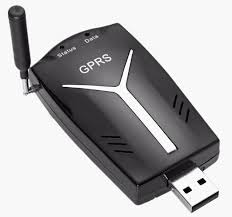
Trus GPRS itu apaan?

GPRS itu singkatan dariGeneral Packet Radio Service
suatu teknologi yang memungkinkan pengiriman dan penerimaan data lebih cepat dibandingkan dengan penggunaan teknologi Circuit Switch Data atau CSD. Penggabungan layanan telepon seluler dengan GPRS (General Packet Radio Service) menghasilkan generasi baru yang disebut 2.5G. Sistem GPRS dapat digunakan untuk transfer data (dalam bentuk paket data) yang berkaitan dengan e-mail, data gambar (MMS), Wireless Application Protocol (WAP), dan World Wide Web (WWW).Itulah mengapa kita bisa nge-net via GPRS, sekarang aja dah mau smpe 3.5G lho bahkan 4G.

sumber:http://cuirast.blogspot.com/2010/03/apa-sih-arti-cdma-gsm-ma-gprs.html

Sabtu, 11 Oktober 2014

INSTALASI XAMPP DI UBUNTU

Berhubung localhost saya tidak bisa di-running di Windows XP, maka saya pun memutuskan untuk menginstall XAMPP di Ubuntu. Kebetulan pada semester ini, ada satu mata kuliah di kampus saya yang memanfaatkan aplikasi web server lokal ini (berkaitan dengan pembuatan database berbasis MYSQL).
Ok. Berikut ini langkah untuk menginstall XAMPP di Ubuntu:
  1. Download dulu file mentahnya di sourceforge.net/project(berukuran 74,5 MB dalam format tar.gz).
    File tersebut secara default akan tersimpan di direktori /Downloads.
  2. Pindahkan lokasi file tar.gz tersebut dari folder Downloads ke folder Home Ubuntu Anda. Cukup lakukan ‘copy-paste’ atau ‘cut-paste’ ke folder/direktori Home.
    Folder/direktori Home biasanya berada menu Places > Home Folder (jika Anda menggunakan dekstop klasik). Namun jika Anda menggunakan dekstop Unity (pada Ubuntu 11.04), folder Home bisa ditemukan pada menu paling atas ‘launcher’ menunya (yang bergambar rumah dan bertuliskan keterangan ‘Home Folder’ ketika dihover menggunakan kursor).
    Contoh tampilan folder Home yang sudah mengandung file mentah XAMPP (setelah dipindahkan dari folder Downloads).
    home-direktori
  3. Saatnya melakukan installasi. Buka Terminal Ubuntu Anda, lalu ketik perintah berikut ini untuk masuk sebagai administrator.
    sudo su
  4. Masukkan password Ubuntu Anda, lalu ketikkan perintah berikut ini setelah Anda berhasil login sebagai administrator.
    tar xvfz xampp-linux-1.7.4.tar.gz -C /opt
    Perintah di atas gunanya untuk mengekstrak file mentah XAMPP yang telah kita downloads sebelumnya. Hasil ekstrak akan disimpan pada folder /opt (di direktori File System). Silakan ganti angka 1.7.4. sesuai dengan versi XAMPP yang telah Anda download.
    Lebih jelasnya, lihat gambar berikut ini.
    installasi-xampp
    Jika perintah ekstrak yang Anda ketikkan benar, maka proses ekstrak akan berjalan seperti pada gambar berikut.
    proses-ekstrak
Yess, itu artinya Anda sudah berhasil..!
Untuk membuktikan bahwa Anda sudah berhasil mengekstrak dan sekaligus menginstall XAMPP untuk Ubuntu ini, coba buka direktori/File System/opt. Akan ada sebuah folder baru yang bernama ‘lampp’ di dalamnya. Contohnya seperti gambar di bawah ini.
folder lampp

Saatnya mengetes XAMPP Anda yang sudah terpasang tersebut.

  • Masih dalam kondisi login sebagai administrator usai langkah sebelumnya, coba ketikkan perintah berikut ini untuk mengaktifkan XAMPP.
    /opt/lampp/lampp start
    Akan muncul keterangan di bawahnya bahwa XAMPP sudah mulai aktif.
    xampp-start
  • Coba tes dengan membuka salah satu ‘web-browser’ di komputer Anda, lalu ketikkan http://localhost pada ‘address-bar’nya.
    Akan muncul halaman pembuka XAMPP. Silakan klik/pilih salah satu bahasa yang Anda inginkan (pilih saja ‘English’). Lalu akan terbuka halaman baru seperti tampak pada screenshot berikut.
    localhost
    Yess..! Selamat. Anda sudah bisa memulai aktivitas dengan XAMPP for Linux. Silakan membuat database atau apa saja yang berkaitan dengan server lokal.
  • Untuk berhenti (menonaktifkan) aplikasi XAMPP ini, cukup dengan mengektikkan perintah berikut pada Terminal.
    /opt/lampp/lampp stop
    xampp-stop
Keterangan lebih lengkap silakan simak di halaman apachefriends.org
Selamat mencoba

Selasa, 07 Oktober 2014

Tips Blogger

Cara Membuat Buku Tamu Auto Hide di Blog

buku tamu cbox
Cara Membuat Buku Tamu / Guestbook Auto Hide di Blog - Apa kabar sobat blogger??? Pertama - tama saya memohon maaf atas komentar - komentar sobat blogger yang belum sempat saya balas sebelumnya, karena hidungku ( mampet ), aktivitas blogging ku terhenti hampir seminggu. Setelah sebelumnya memposting artikel cara memasang artikel acak di blog, kali ini dengan hidung yang masih cenat - cenut saya akan menjawab permintaan dari salah satu sobat blogger yang meminta cara membuat buku tamu auto hide di blog seperti yang tampak di sidebar blog ini.

Auto hide Shuotbox adalah efek yang akan membuat buku tamu muncul tanpa di klik dan tersembunyi tanpa di klik pula ( di lewati pointer mouse ), hanya beda sedikit dengan buku tamu show / hide. Sobat yang tertarik memasang widget ini, silahkan masukkan kode berikut di HTML/Javascript blog sobat.

<style type="text/css">
#gb{
position:fixed;
top:20px;
z-index:+1000;
}* html #gb{position:relative;}

.gbtab{
height:150px;
width:50px;
float:left;
background:url('http://i1108.photobucket.com/albums/h405/christian410/ghtrf.png') no-repeat;
}

.gbcontent {
float:left;
border:1px solid #000000;
-moz-border-radius-bottomleft:5px;
-webkit-border-radius-bottomleft:5px;
-o-border-radius-bottomleft:5px;
-khtml-border-radius-bottomleft:5px;
-moz-border-radius-topright: 5px;
-moz-border-radius-topleft: 5px;
background: #F2F2F2; url() no-repeat bottom;
padding:10px;
}

</style>

<script type="text/javascript">
function showHideGB(){
var gb = document.getElementById("gb");
var w = gb.offsetWidth;
gb.opened ? moveGB(0, 51-w) : moveGB(30-w, 0);
gb.opened = !gb.opened;
}function moveGB(x0, xf){

var gb = document.getElementById("gb");
var dx = Math.abs(x0-xf) > 25 ? 25 : 1;
var dir = xf>x0 ? 1 : -1;
var x = x0 + dx * dir;
gb.style.right = x.toString() + "px";
if(x0!=xf){setTimeout("moveGB("+x+", "+xf+")", 5);}
}</script>

<div id="gb">
<div class="gbtab" onmouseover="showHideGB()"> </div>

<div class="gbcontent">
<center>
<!-- BEGIN CBOX - www.cbox.ws - v001 -->
<div id="cboxdiv" style="text-align: center; line-height: 0">
<div><iframe frameborder="0" width="300" height="275" src="http://www4.cbox.ws/box/?boxid=4100717&amp;boxtag=ebc39c&amp;sec=main" marginheight="2" marginwidth="2" scrolling="auto" allowtransparency="yes" name="cboxmain4-4100717" style="border:#FFFFFF 1px solid;" id="cboxmain4-4100717"></iframe></div>
<div><iframe frameborder="0" width="300" height="75" src="http://www4.cbox.ws/box/?boxid=4100717&amp;boxtag=ebc39c&amp;sec=form" marginheight="2" marginwidth="2" scrolling="no" allowtransparency="yes" name="cboxform4-4100717" style="border:#FFFFFF 1px solid;border-top:0px" id="cboxform4-4100717"></iframe></div>
</div>
<!-- END CBOX -->
<br />
<div style="text-align:center">
<span style="float:right; color:#000000;">Get this <a target="_blank" href="http://christiantatelu.blogspot.com/2012/03/cara-membuat-buku-tamu-auto-hide-di.html"> widget! </a></span>
</div>
</center></div>
<script type="text/javascript">
var gb = document.getElementById("gb");
gb.style.right = (50-gb.offsetWidth).toString() + "px";
</script>

</div>
 

Caranya :
  1. Klik rancangan --> Elemen laman --> Tambah gadget --> HTML/Javascript
  2. Masukkan kodenya di kotak yang di sediakan.
  3. Klik Save 
Tambahan :
Ganti kode yang berwara biru dengan kode buku tamu milik sobat. Sobat yang belum punya buku tamu silahkan buat terlebih dahulu di cbox ( seperti blog ini) , fibox, shoutchamp atau pada penyedia chatbox gratisan lainnya.

http://christiantatelu.blogspot.com/2012/03/cara-membuat-buku-tamu-auto-hide-di.html

Kamis, 13 September 2012

sharing file di ubuntu 10.04 dengan Windows7


Untuk persiapan :
Kabel UTP (Unshield Twisted Pair) / Kabel LAN
koneksi Internet

begini ceritanya :


di laptop ubuntu....... 

saya klik kanan folder yang akan disharing, pilih "sharing option", kemudian saya klik "Share this Folder"


kemudian malah muncul peringatan seperti dibawah ini :


Katanya ada paket untuk sharing file belum terinstall (perlu koneksi internet untuk menginstallnya). Untung di rumah ada koneksi internet, kemudian saya klik "install service".
sambil menunggu, saya ambil air putih.. (haus deh,,)

sampai akhirnya selesai mendownload dan menginstall paket,...
kemudian saya centang checkbox "Share this folder", kemudian klik "Create Share"

Untuk sharing folder sudah selesai.
Sekarang saatnya untuk mengatur IP addres laptop Ubuntu .
saya langsung menuju Network Connections dari System -> Preferences -> Network Connection

pada tab "Wired" saya pilih "Auto eth0", kemudian klik Edit.

menuju Pada tab "IPv4 Settings",saya set Method ke Manual, kemudian saya tambahkan IP Addres 192.168.1.2 , subnetmask 255.255.255.0 gatewaynya, saya biarkan kosong. Klik Apply.
Siip!! ,


sekarang saya beralih ke laptop Windows....

saya setting IPv4 menjadi address 192.168.1.1, subnetmask 255.255.255.0 gateway biarkan kosong. 
siip!!
Mulai Sharing File...
setelah saya selesai menyeting IP masing-masing laptop, saya menuju ke windows explorer. Pada address bar, saya ketiikan IP laptop ubuntu (\\192.168.1.2) kemudian Enter.

lalu.. masukkan username dan password laptop ubuntu :

selesai deh!! dan ternyata saya telah berhasil sharing file dari Ubuntu ke Windows 7


Saya salin beberapa File seperti lagu, gambar, dan lain-lain dari laptop saya ke laptop paman saya dengan lancar....

Sumber : http://jnanayoga-online.blogspot.com/2010/12/sharing-file-di-ubuntu.html

INSTALL SAMBA SERVER DI UBUNTU 10.04

 
Anda menggunakan Linux pada jaringan anda? ingin sharing data atau printer dengan Windows tapi bingung ngodingnya? jangan khawatir karena kali ini saya akan share tentang SAMBA SERVER, apa itu Samba? Samba adalah program yang bersifat open source yang menyediakan layanan berbagi berkas (file service) dan berbagi alat pencetak (print service), resolusi nama NetBIOS, dan pengumuman layanan (NetBIOS service announcement/browsing). Sebagai sebuah aplikasi file server, Samba mengizinkan berkas, alat pencetak, dan beberapa sumber daya lainnya agar dapat digunakan oleh banyak pengguna dalam keluarga sistem operasi UNIX, dan mengizinkan interoperabilitas dengan sistem operasi Windows. Samba dibuat berdasarkan protokol Server Message Block (SMB), oleh Andrew Tridgell.

Nah sekarang kita masuk ke cara menginstal Samba Server di Ubuntu 10.04 keatas:
1. Masuk ke terminal lalu ketikan
sudo apt-get install samba smbfs

Sebagai contoh jika kita ingin folder /share dijadikan sebagai data berbagi Linux kita.
Masuk ke terminal, lalu ketik sbb.:
sudo pico /etc/samba/smb.conf
atau jika ingin menggunakan gedit:
gksu gedit /etc/samba/smb.conf
Cari bagian ini:
#
[global]
security = USER
Tambah kode dibawahnya persis setelah tulisan security = USER.
Kode nya sbb.:
hosts allow =
[homes]
comment = Home Directories
browseable = no
writable = yes
[share]
comment = Kincir File Server
path = /share/
force user = samba
force group = samba
read only = No
hosts allow =
Untuk lebih rapih dan juga ter password, Anda dapat gunakan fasilitas user, yang nantinya akan menuju folder /home/namausernya

Caranya, pertama, kita tambahkan user di Ubuntu kita, dengan cara ketik di terminal sbb.:
sudo adduser user1
atau

sudo -i
masukkan passwd kita, lalu

Hasilnya
========
root@zaibatsu:~# adduser user1
Adding user `user1' ...
Adding new group `user1' (1003) ...
Adding new user `user1' (1003) with group `user1' ...
Creating home directory `/home/user1' ...
Copying files from `/etc/skel' ...
Enter new UNIX password:
Retype new UNIX password:
passwd: password updated successfully
Changing the user information for user1
Enter the new value, or press ENTER for the default
Full Name []:


Isikan password, nama, dan info lain seperlu nya, tidak harus diisi semua, yg perlu password nya diisi 

Nah, sekarang tinggal kita link kan agar user1 tersebut masuk ke user samba.
Caranya, ketik di terminal sbb.:

sudo smbpasswd -a user1
Lalu masukkan password nya, samakan saja dengan user system di Ubuntu kita.

Hasilnya
========

New SMB password:
Retype new SMB password:
Added user user1.
OK, untuk melihat perubahan2 diatas, kita perlu restart Ubuntu atau cukup restart samba nya, dengan cara ketik di terminal sbb.:

sudo service smbd restart
sudo service nmbd restart

Selesai sudah, silahkan coba koneksikan dari Linux atau Windows, lalu beri alamat IP (misalnya 192.168.100.9) atau hostname Ubuntu kita dan foldernya, contoh jika menggunakan user1, maka:
Alamat Drive share nya: \\192.168.100.9\user1\
Setelah itu, masukan username nya user1 dan password sesuai dengan password diwaktu kita buat tadi diatas.

Selamat mencoba dan semoga bermanfaat 


sumber : http://zamal-tkj.blogspot.com/2012/05/cara-install-samba-server-di-ubuntu.html

Kronologi

Foto Saya
Ekowahyudi
Sekolah : SMK IT ARROHMAH yrla.or.id Tgl Lahir: Malang, 26 april 1989 Alamat : Jl.Cepoko Cepokomulyo Kec. Kepanjen Malang Email : eko.wahyudi1@gmail.com
Lihat profil lengkapku